한글 폰트 설치: apt install fonts-nanum
입력기 설치: apt install fcitx5-hangul
입력기 변경: 왼쪽 상단 Kali아이콘 클릭 → Input Method

OK
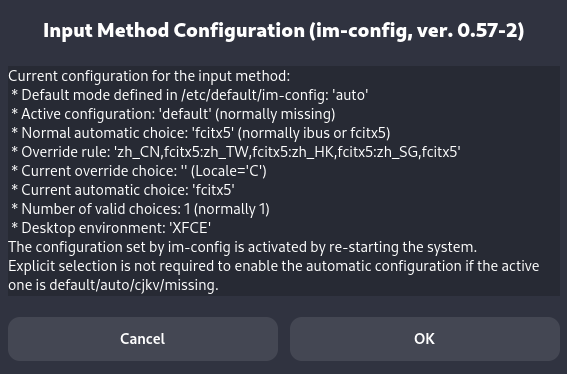
Yes

fcitx5 선택
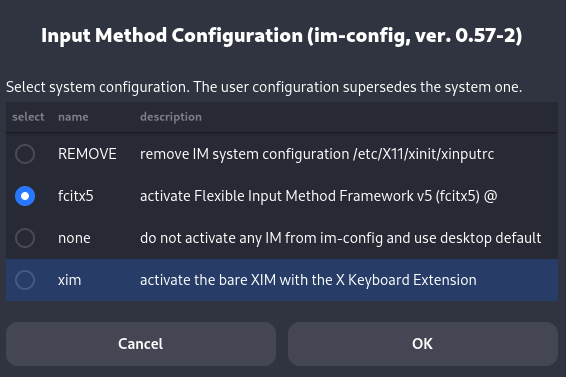
OK
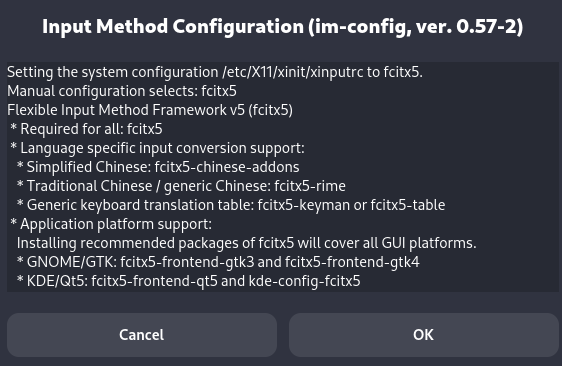
재부팅 후, Fcitx5 Configuration 선택

Hangul 검색 후, 왼쪽 Current Input Method에 넣어준다


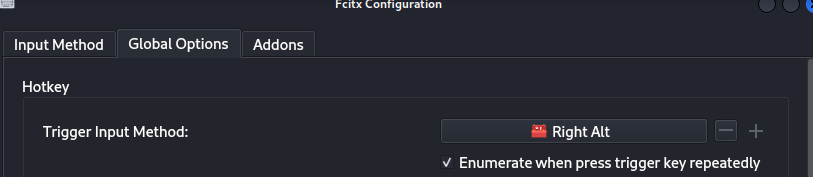
Global Options 탭으로 이동

Hangul 클릭 후, 한/영 키를 입력해준다
Control+Space 와 Zenkaku Hankaku는 삭제했다
언어설정(Character set) 변경
터미널 창에서 dpkg-reconfigure locales 입력한다
ko_KR.UTF-8 UTF-8 선택

기본 설정을 ko_KR.UTF-8로 설정한다

재부팅 후, 한글이 잘 나온다면 성공이다.

이제 터미널 창에서 한영키를 누르면 한글을 입력할 수 있을 것이다.
근데 한영키를 한번만 누루면, 키 입력이 잘 안된다.
이유는 아까 한영키를 입력 했을 때, Right ALT로 나온 것을 보았을 것이다.
Right Alt는 한영키 외에도 용도가 있어서, 현재 기능상의 충돌이 나고 있다.
Right Alt 기능을 없애고, 순수 한영키로 만들어보자.
/usr/share/X11/xkb/keycodes/evdev 파일 수정
| 수정 전 | 수정 후 |
| <RALT> = 108; | //<RALT> = 108; |
| <HNGL> = 130; | <HNGL> = 108; |
재부팅 후, Fcitx5 Configuration 선택
Global Options 탭으로 이동
Right Alt클릭 후, 한/영 키를 다시 입력해준다
이번에는 '한글'로 표기되고 있다.
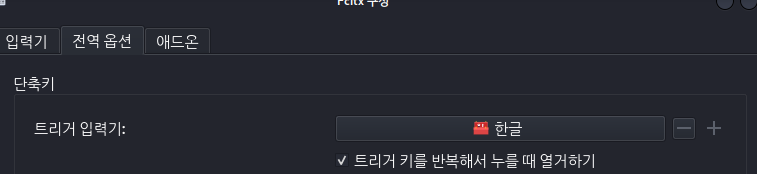
이제 한영키 전환이 자유롭다.
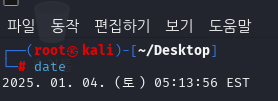
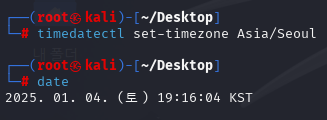
터미널 창을 열고, 시간도 변경해보자.
timedatectl set-timezone Asia/Seoul
'Linux' 카테고리의 다른 글
| [Kali Linux] windows key + 방향키로 창 이동 시키기 (0) | 2025.01.05 |
|---|---|
| Install Kali Linux on VM #3 (update & upgrade) (0) | 2025.01.04 |
| Install Kali Linux on VM #2 (Kali 설치) (0) | 2025.01.04 |
| Install Kali Linux on VM #1 (VM disk 만들기) (0) | 2025.01.04 |
| vim 명령어 (0) | 2024.07.07 |