반응형
여기서부터는 root 계정으로 진행했다.
설치 할 때, 만들었던 관리자으로 진행하려면,
'root 계정 사용하기'를 건너띄고, 명령어 앞에 sudo를 붙이면 된다.
root 계정 사용하기
설치 할 때, 생성했던 계정으로 로그인 후, 마우스 우클릭 해서 Open Terminal Here를 클릭한다.

터미널 창이 나오면 아래 명령어로 root 계정 password를 설정한다.
root 계정으로 전환(비번은 현재 계정 패스워드를 입력하면 된다): sudo su -
root 계정 비번 설정: passwd
root 계정 종료: exit
터미널 종료: exit
바탕화면 우측 상단의 자물쇠 옆 동그란 아이콘을 클릭하면 종료할 수 있다.
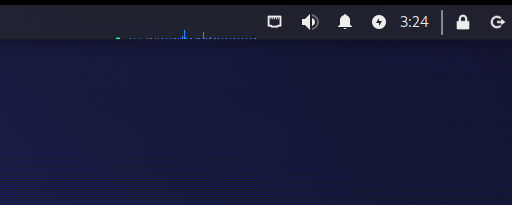
현재 계정 로그아웃

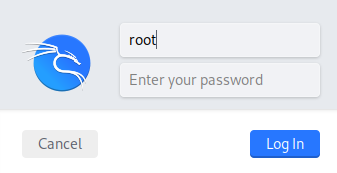
root 계정으로 로그인(passwd 에서 설정한 비번을 입력하면 된다)
update & upgrade
로그인 했으면, 터미널 창을 하나 띄우고, 아래 명령어를 입력한다.
apt update
apt upgrade
character set 설정은 어떤걸 해도 상관 없다. 어차피 이후에 한글을 위한 설정을 할 것이다.

다 끝났으면, 재부팅하자.
재부팅 했는데 뭔가 이상하다.
왼쪽 위 검정색 네모 아이콘을 클릭해서 터미널을 열어본다.
터미널도 이상하다.
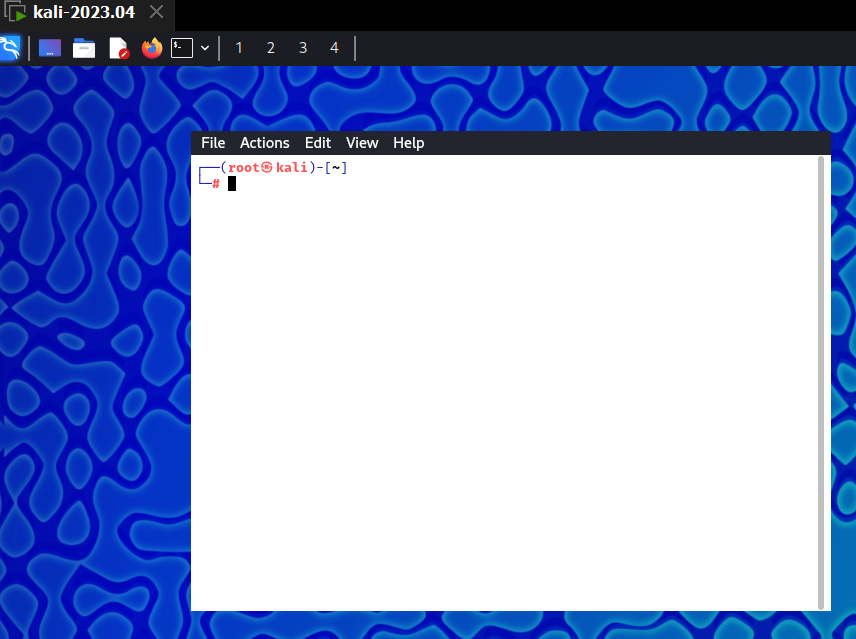
업그레이드가 다 안되서 그렇다.
아래 명령어로 업그레이드를 완료하자.
apt update
apt full-upgrade

업그레이드가 끝나면, 다시 한번 재부팅
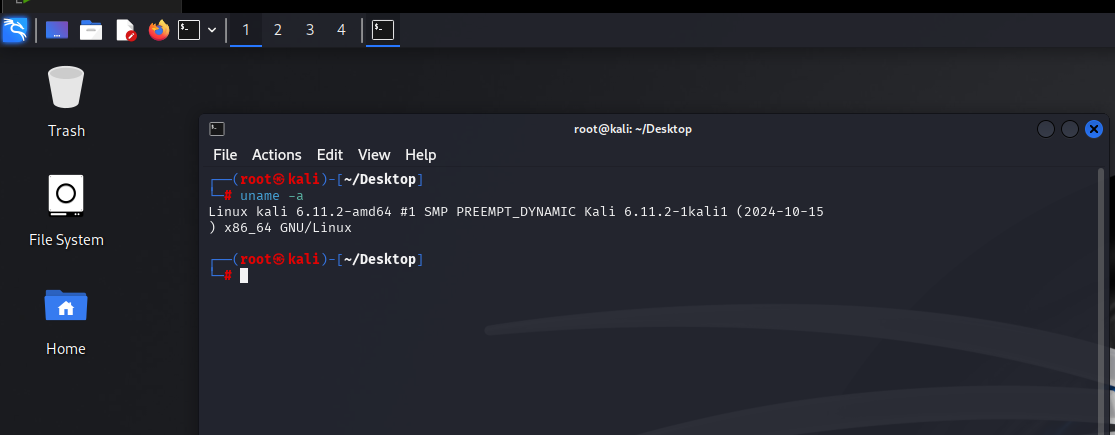
업그레이드가 완료되었다.
반응형
'Linux' 카테고리의 다른 글
| [Kali Linux] windows key + 방향키로 창 이동 시키기 (0) | 2025.01.05 |
|---|---|
| Install Kali Linux on VM #4 (한글 적용) (0) | 2025.01.04 |
| Install Kali Linux on VM #2 (Kali 설치) (0) | 2025.01.04 |
| Install Kali Linux on VM #1 (VM disk 만들기) (0) | 2025.01.04 |
| vim 명령어 (0) | 2024.07.07 |