Kali Installer Image로, VM에 설치 했다.
설치환경
노트북 Ryzen 8845 HS, 외장그래픽 카드 4060
Kali-2023.04
Vm 17.6.2
현재 Kali 최신 버전은 2024.04 이다.
최신 Image 파일을 사용하지 않는 이유는, 2024.04로 설치 했을 때,
GUI 화면에서 Super Key(windows key) + 방향키로 창 이동이 안되는 문제가 있어서 그렇다.
2024.04를 설치 후, 새로운 키로 맵핑 시켜서 사용할 수도 있지만, 어째든 Super key(windows key)를 제대로 사용할 수 없다. 그래서 2023으로 설치 후, 업그레이드 하기로 했다.
새로 가상 이미지 생성

Typical을 선택하면 좀 더 짧고, 간단하게 생성할 수 있다.
여기서는 Custom을 선택해서 진행했다.

Workstation 버전 선택, 큰 의미 없다.

일단 이미지만 생성한다.
설치 디스크는 이미지 생성 후, 넣어주기로 한다.

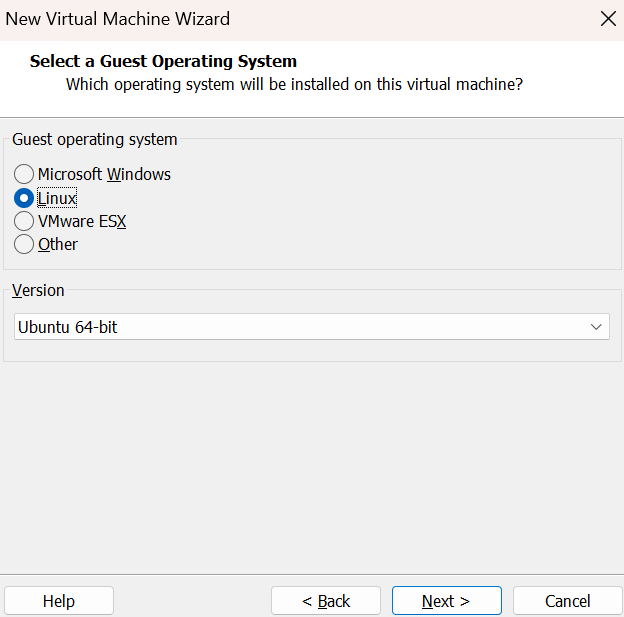
리눅스를 선택하고,
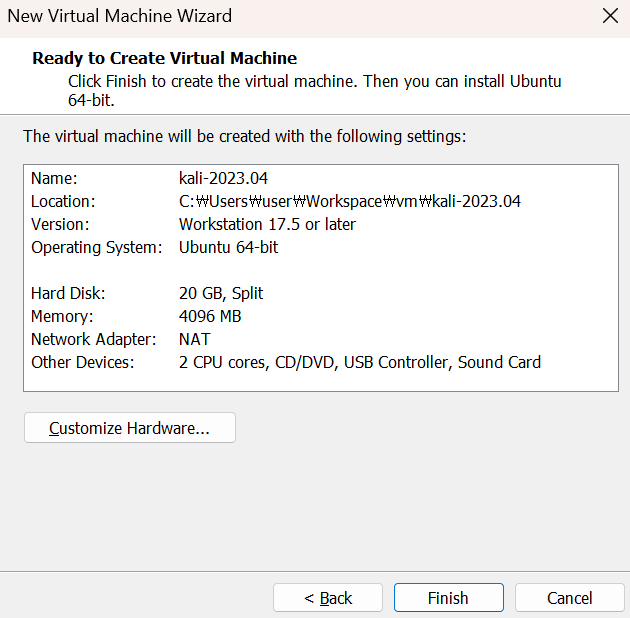
같은 debian 계열인 Ubuntu-64bit로 설정했다.
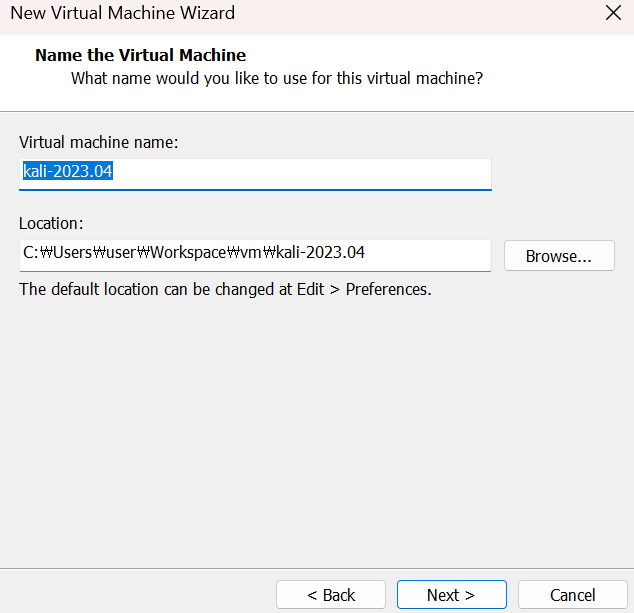
가상 이미지 파일명과 생성 경로 설정
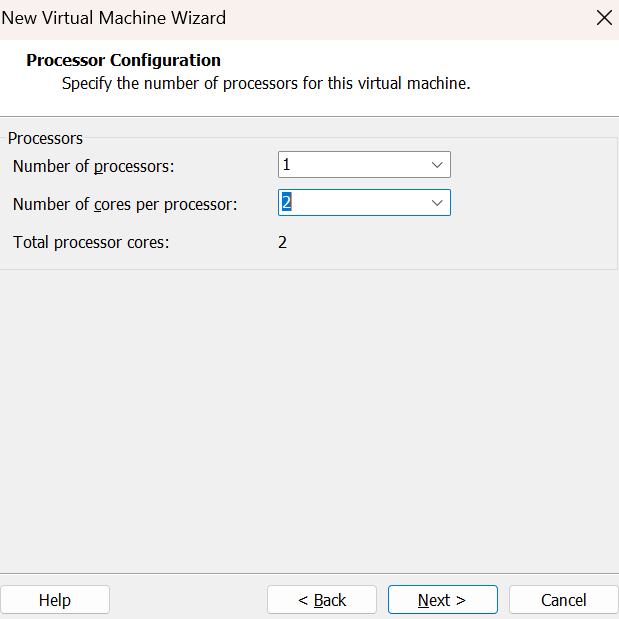
프로세스 수와 코어 수
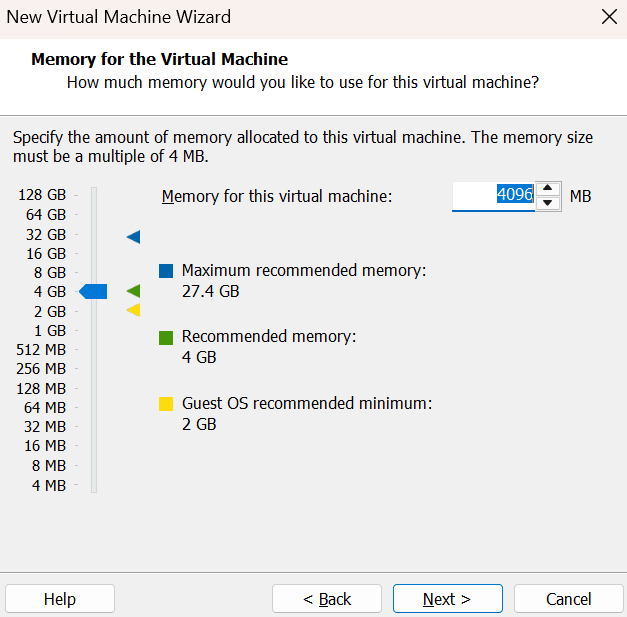
Linux에 할당할 메모리 크기
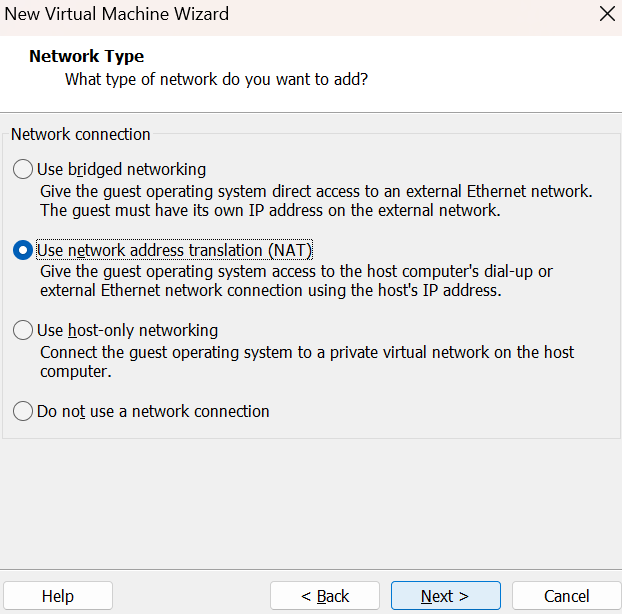
네트워크 설정
bridge: host와 같은 레벨에 guest를 둔다.
NAT: host 아래, 사설 네트워크로 guest를 둔다.
host-only: host와 guest 간 통신만 가능하다.
설치하는 Linux에서 internet을 하려면, bridge 혹은 NAT로 선택해야 한다.
여기서는 NAT로 설정했다.
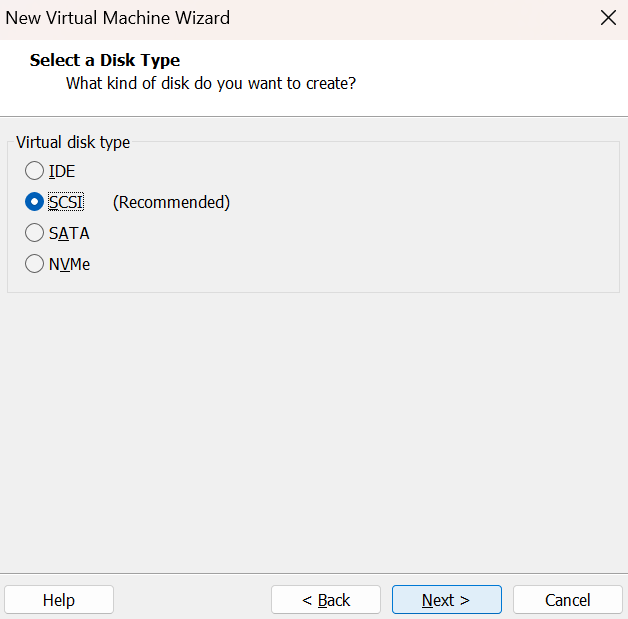
특별히 수정할 내용이 없다.
Recommended로 설정하자

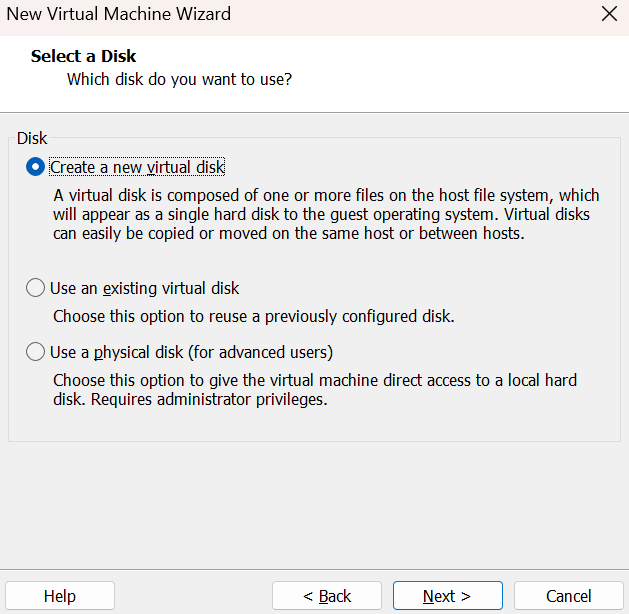
Linux를 설치할 가상 이미지 파일을 새로 생성한다
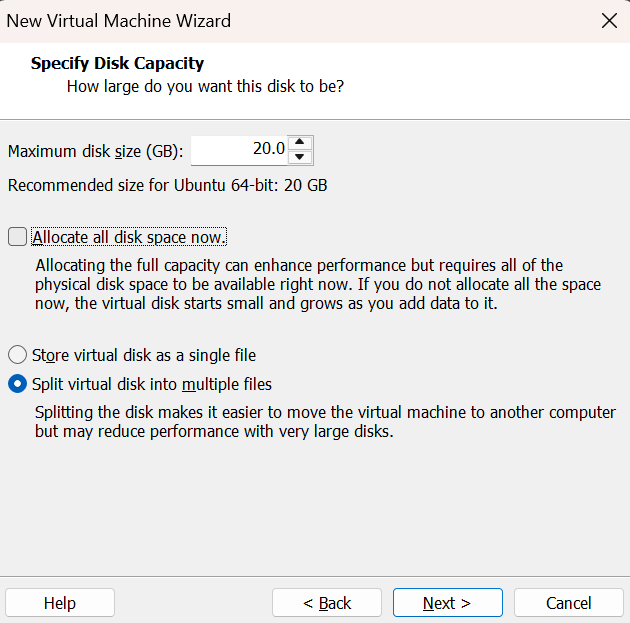
Allocate all disk space now: 디스크 파일을 설정한 용량으로 지금 만든다
Store virtual dis as a single file: 디스크 파일을 하나로 통으로 만든다
Split virtual disk into multiple files: 디스크 파일을 여러개로 나누어서 생성한다
가상 이미지를 20GB로 설정하더라도, 그 즉시 20GB로 생성하지 않는다.
하지만 Allocate all disk space now 옵션을 체크 하면, 20GB 파일을 바로 생성한다.
또한 통상 디스크 파일을 나눠서 생성하는데, single file을 선택하면 하나로 만든다.
이들은 다 디스크 읽기 쓰기 속도와 관련이 있다.
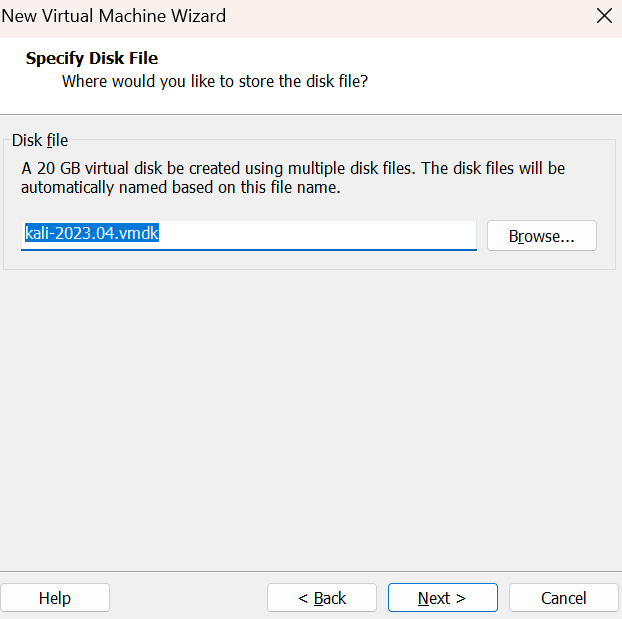
여기서는 그냥 평범하게 Allocate all disk space now 없이, multiple files로 생성한다.
생성할 파일명과 확장자명
최종 확인
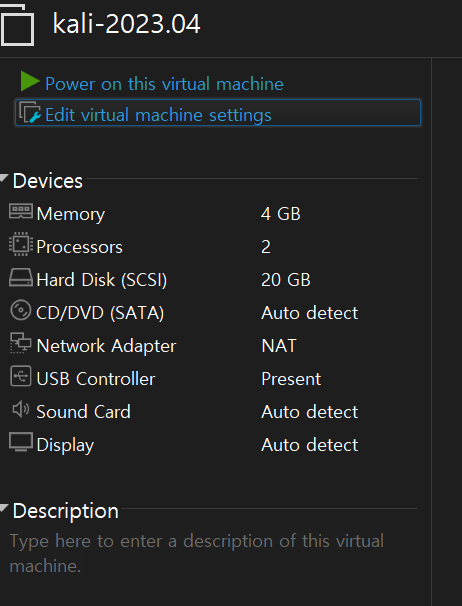
생성된 가상 이미지에 추가 설정을 한다
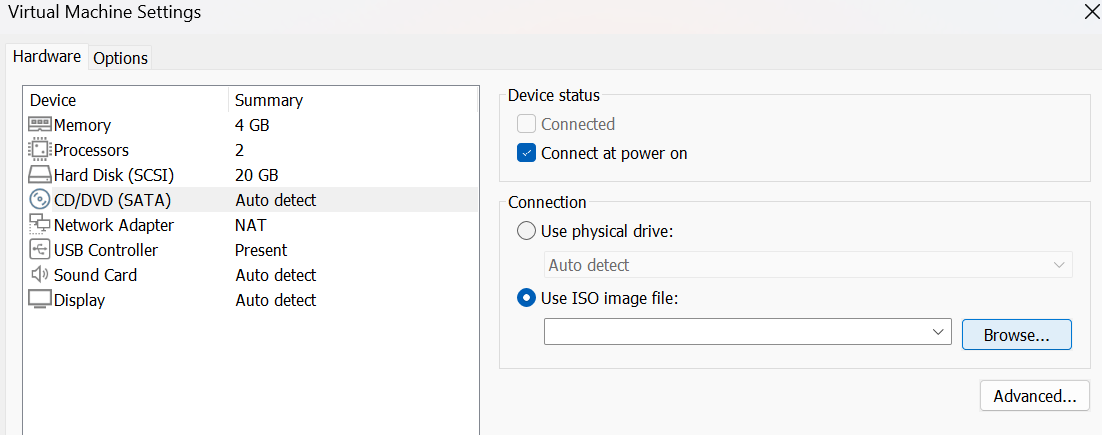
Use ISO Image file
아까 지정하지 않았던, 설치 이미지(iso)파일을 넣어준다
지금 노트북에서 작업하고 있다.
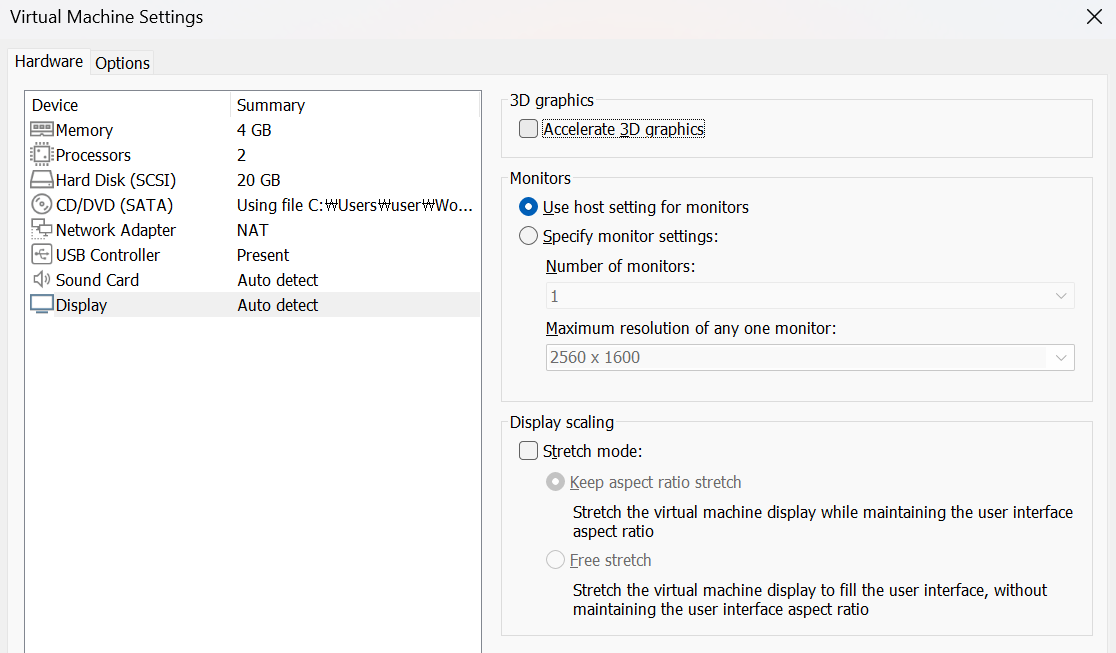
내장 그래픽과 외장 그래픽 카드간의 문제 인지는 정확히 알 수 없으나,
Accelerate 3D graphics를 사용하면, 화면이 울렁거린다.
그래서 체크 해제 했다.
기본은 Accelerate 3D graphics 설정을 사용하는 것이다.
개개인의 PC 설정에 맞게 사용하자. 참고로 노트북이 아닌, 집 PC에서는 해당 설정을 사용하고 있다.
Power on

'Linux' 카테고리의 다른 글
| Install Kali Linux on VM #4 (한글 적용) (0) | 2025.01.04 |
|---|---|
| Install Kali Linux on VM #3 (update & upgrade) (0) | 2025.01.04 |
| Install Kali Linux on VM #2 (Kali 설치) (0) | 2025.01.04 |
| vim 명령어 (0) | 2024.07.07 |
| screen 사용법 (0) | 2024.06.23 |